Как создать резервную копию Mac
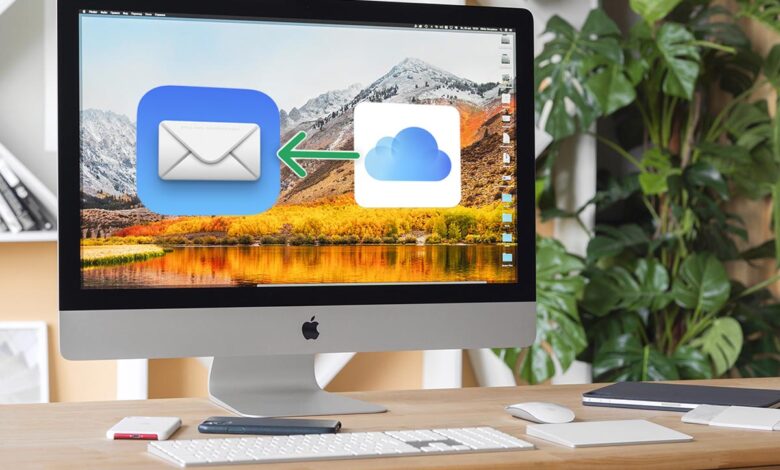
Создание резервной копии Mac
Создание резервной копии данных на вашем устройстве Mac является важным шагом для обеспечения безопасности и сохранности информации. В случае непредвиденных ситуаций, таких как сбой системы или повреждение диска, наличие резервной копии позволит восстановить все важные файлы и документы.
Давайте рассмотрим несколько методов создания резервной копии данных на Mac.
- Простота настройки и использования;
- Возможность восстановления данных на разных устройствах;
- Автоматическое резервное копирование по расписанию.
Создание резервной копии Mac в теме «Как создать резервную копию Mac» важно раскрывать через понятные детали и практические ориентиры. Читателю полезно видеть не только общую мысль, но и конкретные акценты: на что обратить внимание, какие решения чаще оказываются удачными и почему спокойный, последовательный подход обычно дает более уверенный результат.
Использование Time Machine
Time Machine — встроенное приложение в macOS, предназначенное для автоматического резервного копирования данных.
Преимущества использования Time Machine:
Создание резервной
Создание резервной копии данных на вашем устройстве Mac является важным шагом для обеспечения безопасности и сохранности информации.Использование Time
Time Machine — встроенное приложение в macOS, предназначенное для автоматического резервного копирования данных.Создание резервной
Для создания резервной копии с использованием внешнего накопителя или диска Time Capsule: Подключите внешний накопитель к вашему Mac; Откройте Time Machine и выберите Выбрать диск для резервного копирования ; Выберите внешний накопитель и нажмите Использовать диск .
Создание резервной копии с помощью дисков Time Capsule или внешнего накопителя
Для создания резервной копии с использованием внешнего накопителя или диска Time Capsule:
Создание резервной копии данных на Mac — это надежный способ обезопасить свою информацию от потери. Пользуйтесь регулярно резервными копиями, чтобы быть уверенными в сохранности ваших файлов.
Создание резервной копии данных на Mac — это надежный способ обезопасить свою информацию от потери. Пользуйтесь регулярно резервными копиями, чтобы быть уверенными в сохранности ваших файлов.
- Подключите внешний накопитель к вашему Mac;
- Откройте Time Machine и выберите «Выбрать диск для резервного копирования»;
- Выберите внешний накопитель и нажмите «Использовать диск».